|
ツールバーには、コマンドの機能がアイコンとして割り付けられており、[認識モード]、[表示モード]、[図形入力ツール]があります。
ツールバーのアイコンをクリックするとコマンドを実行します。
それぞれのアイコンの上にマウスポインタを移動すると、コマンド名と説明が表示されます。

それぞれのアイコンの上にマウスポインタを移動すると、コマンド名と説明が表示されます。
 |
ツールバーの表示・非表示 |
|
ツールバーの種類 |
|
ツールバーの移動 |
ツールバーの表示・非表示
[ウィンドウ]メニューの〔表示〕パネルにある[ウィンドウ] の▼をクリックし、サブメニューを表示します。
表示するツールバーをクリックしてチェックをつけると表示されます。チェックをはずすと非表示になります。

の▼をクリックし、サブメニューを表示します。表示するツールバーをクリックしてチェックをつけると表示されます。チェックをはずすと非表示になります。
| ※ | ツールバーの[×]ボタンをクリックしても非表示にすることができます。 |
ツールバーの種類
本プログラムでは以下のツールバーがあります。
①認識モード
節点、部材、荷重などを選択します(〔認識モード〕パネル参照)。

 |
: | 全て選択 |  |
: | 節点と全ての部材選択 |  |
: | 全ての荷重を選択 |  |
: | 全ての応力選択 | |||
 |
: | 節点 | ||||||||||||
 |
: | はり |  |
: | 柱 |  |
: | トラス |  |
: | 壁 | |||
 |
: | 面要素 |  |
: | スプリング |  |
: | 剛床/剛体/同一変位 |  |
: | 層 | |||
 |
: | 節点荷重 |  |
: | 部材荷重 |  |
: | 面荷重 |  |
: | 等価節点荷重 | |||
 |
: | 剛床/剛体荷重 |  |
: | 支点移動 |  |
: | 初期ひずみ |  |
: | 温度応力 | |||
 |
: | はり応力 |  |
: | 柱応力 |  |
: | トラス応力 |  |
: | 壁応力 |
②表示モード
節点、部材断面名称などの表示/非表示を設定します(〔表示設定〕パネル、〔表示モード〕パネル、〔非表示指定〕パネル参照)。

 |
: | 非表示指定 |  |
: | 非表示解除 |  |
: | 隠れ表示 |  |
: | 表示モード全非表示 | |||
 |
: | 節点 |  |
: | 節点位置 |  |
: | 質量/付加質量 | ||||||
 |
: | 断面名称 |  |
: | 出力名称 |  |
: | 断面形状 |  |
: | 部材ボリューム | |||
 |
: | 短く表示 |  |
: | 部材長さ |  |
: | 部材軸 |  |
: | 材料名称 | |||
 |
: | 断面性能 |  |
: | 剛域長 |  |
: | 接合金物 |  |
: | 横つなぎ材 | |||
 |
: | 断面計算位置 |  |
: | 耐力壁 |  |
: | 復元力特性名称 | ||||||
 |
: | 剛床/剛体 |  |
: | 層 |  |
: | 寸法線 |  |
: | 部材色別表示※ | |||
 |
: | 材料色別表示※ |  |
: | 断面色別表示※ |  |
: | 断面性能色別表示※ |  |
: | 構造種別色別表示※ | |||
 |
: | 節点・剛床の拘束の非表示※ |  |
: | 節点・剛床の拘束1※ |  |
: | 節点・剛床の拘束2※ | ||||||
 |
: | 部材の接合条件の非表示※ |  |
: | 部材の接合条件1※ |  |
: | 部材の接合条件2※ |
| ※ | ▼をクリックするとメニューを表示し、選択することができます。また、アイコンを順にクリックしていくと切り替わります。 |
③図形入力ツール
図形入力のコマンド群のツールバー([ツール]メニュー参照)
 |
 |
: | 選択/編集 |  |
: | 寸法線 | ||
 |
: | ビューブロック自動生成 |  |
: | ビューブロック座標範囲 | |||
 |
: | ビューブロック3点指定 |  |
: | 平行移動/複写 | |||
 |
: | 回転移動/複写 |  |
: | 対称複写 | |||
 |
: | 節点の検索 |  |
: | 節点名称の変更 | |||
 |
: | 節点の同一化 |  |
: | はり/柱の分割/結合 | |||
 |
: | はり/柱の一本化 |  |
: | 断面名称の変更 | |||
 |
: | 節点の配置 |  |
: | はり/柱/トラスの配置 | |||
 |
: | 壁の配置 |  |
: | 壁開口の配置 | |||
 |
: | 面要素の配置 |  |
: | スプリングの配置 | |||
 |
: | 剛床/剛体/同一変位の配置 |  |
: | 層の配置 | |||
 |
: | 傾斜支点の配置 |  |
: | 節点荷重の配置 | |||
 |
: | 部材荷重の配置 |  |
: | 面荷重の配置 | |||
 |
: | 等価節点荷重の配置 |  |
: | 剛床/剛体荷重の配置 | |||
 |
: | 支点移動の配置 |  |
: | 初期ひずみの配置 | |||
 |
: | 温度応力の配置 |  |
: | 距離/面積 |
ツールバーの移動
ツールバーの先頭部分 をドラッグして、画面上の好きな位置にドロップして移動することができます。
作業ウィンドウに移動したツールバーは、タイトルバーが表示されます。
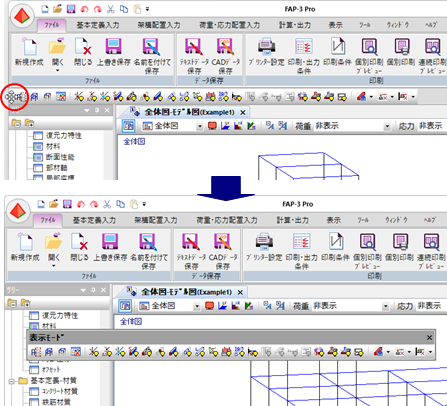
をドラッグして、画面上の好きな位置にドロップして移動することができます。作業ウィンドウに移動したツールバーは、タイトルバーが表示されます。
| ※ | タイトルバーの[×]ボタンをクリックするとツールバーを閉じます(ツールバーの表示・非表示を参照)。 |
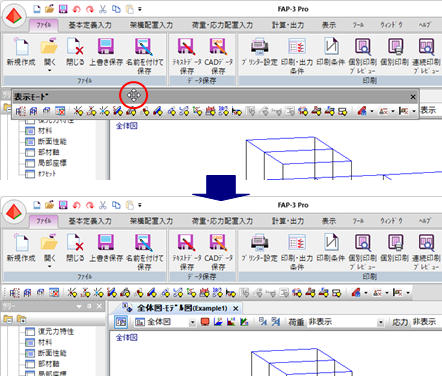
また、タイトルバーをドラッグして、ウィンドウの端(上、下、左右)へドラッグするとウィンドウに貼り付けられます。
▲PAGETOP